Bilder komprimieren
JPEG, PNG und WebP lokal auf Zielgröße (KB) oder exakte Maße komprimieren.
Ergebnis vor dem Hochladen prüfen
Überprüfen Sie die tatsächlichen Bytes und vergleichen Sie die Details vor dem Hochladen. Kleinere Dimensionen können engere Grenzen erfüllen, können aber Text unlesbar machen.
Bild an das Upload-Limit anpassen
Legen Sie ein Dateigrößenlimit, maximale Dimensionen oder beides fest. Der Fit-Modus hält Proportionen ohne Vergrößerung. Für eine genaue Größe, wählen Sie Grenzen oder Mitte Ernte. Die eingegebenen Dimensionen bleiben während der Kompression fixiert; ein unmögliches KB-Ziel wird ehrlich gemeldet.
So funktioniert das Tool
- Wählen Sie noch JPEG-, PNG- oder WebP-Bilder, jeweils bis zu 20 Dateien und 20 MiB.
- Legen Sie ein Ziel in KB fest und wählen Sie PNG, JPEG oder WebP. Erlauben Sie kleinere Dimensionen nur, wenn Ihr Ziel es zulässt.
- Komprimieren, überprüfen Sie Target met oder Target not met für jedes Ergebnis, vergleichen und herunterladen einzeln oder als ZIP.
Praxisbeispiel
Für ein Formular, das ein Foto unter 200 KB erfordert, wählen Sie 200 KB und JPEG. Das Tool überprüft aktuelle codierte Bytes. Wenn die Originalabmessungen nicht passen, erhöhen Sie das Ziel oder erlauben Sie explizit kleinere Abmessungen; Überprüfen Sie immer die Lesbarkeit.
Beispiel für Eingabe und Ausgabe
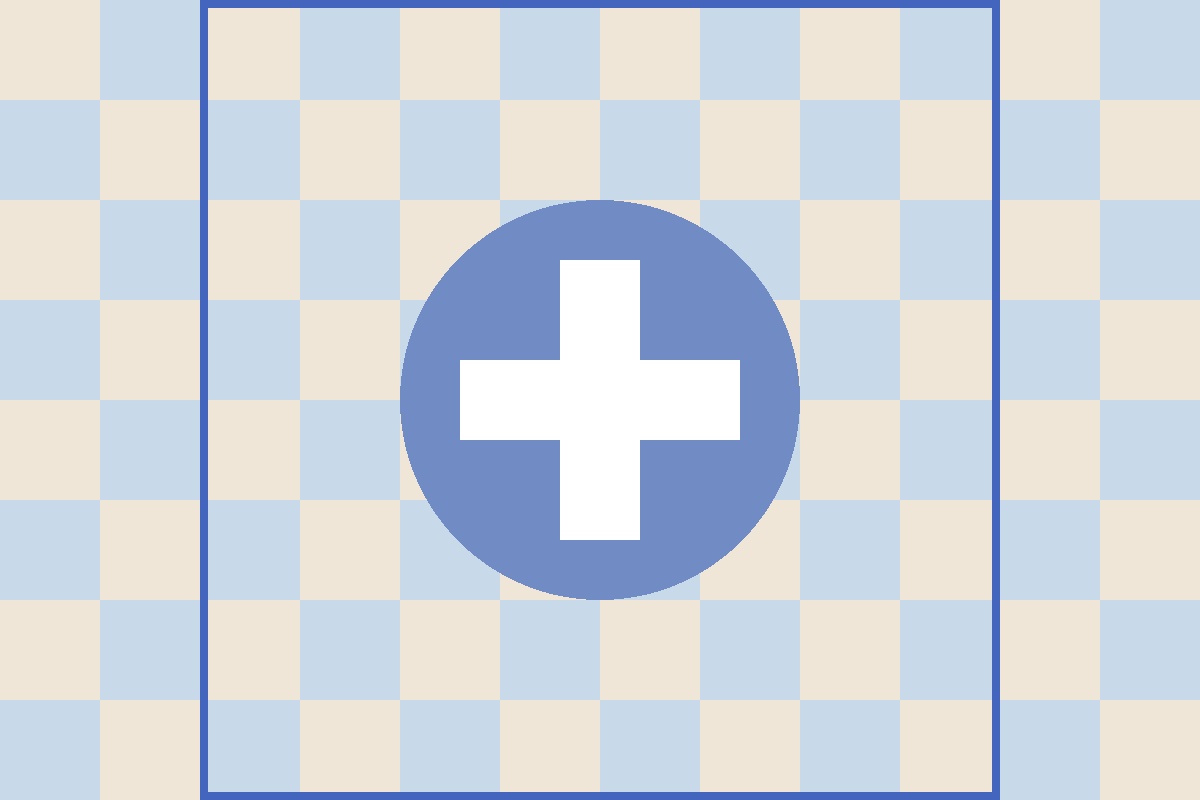
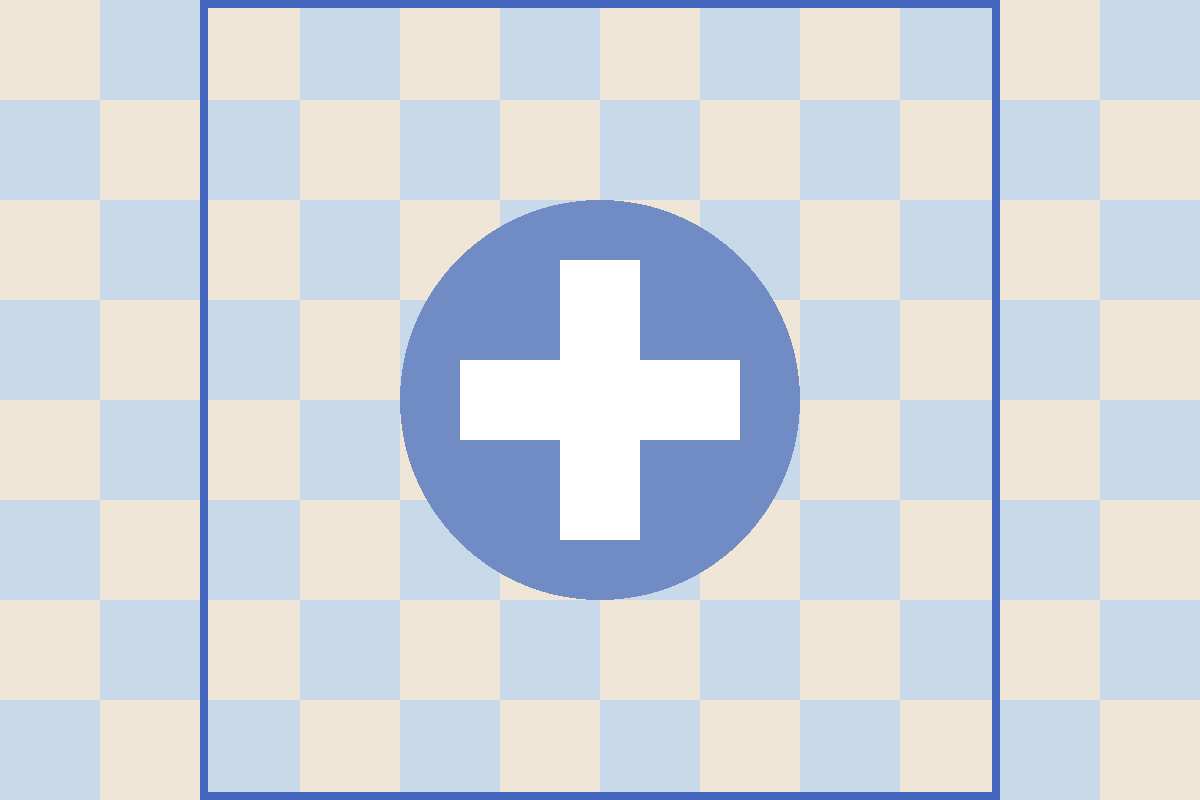
Dieses Repository-Beispiel verwendet den gleichen Checker, den das Tool zeigt: Ein 1200 × 800 synthetisches Bild wird als JPEG in Qualität 95 und Qualität 55 codiert. Die gemessenen Dateien sind 57.431 Bytes bzw. 17.487 Bytes; die Ausgabe mit geringerer Qualität ist etwa 69,5% kleiner. Behandeln Sie dies als reproduzierbare Demonstration, nicht als Versprechen für ein anderes Bild.
Was mit deiner Datei passiert
Dimensionen und Kodierungsqualität beeinflussen verschiedene Teile des Ergebnisses. Das Tool misst verschlüsselte Bytes und zeigt an, ob die Datei das gewünschte Ziel erreicht hat.
| Modus | Was zu prüfen ist |
|---|---|
| Passen Sie in eine Box | Behält Proportionen ohne Vergrößerung. Prüfen Sie die tatsächlichen Ausgabeabmessungen. |
| Genaue Größe | Wähle Grenzen oder Zuschnitte, inspiziere die Ränder des Ergebnisses. |
Zwei Beispieldateien
- Bereiten Sie ein Foto für ein Portal vor, das sowohl die Breite als auch den maximalen KB angibt.
- Schrumpfen Sie einen Screenshot für E-Mails und vergleichen Sie kleinen Text in der tatsächlichen Größe.
Häufig gestellte Fragen
Ist die Ausgabedatei genau 200 KB groß?
Nein. Das Ziel ist ein Maximum: 1 KB = 1,000 Bytes. Die Ergebnisse können kleiner sein, und einige Bilder können den Grenzwert innerhalb der begrenzten Suche nicht erreichen. Die tatsächlichen Bytes und der Zielstatus werden angezeigt.
Wird es Dimensionen automatisch verkleinern?
Wenn Sie die maximale Breite oder Höhe festlegen, behält der Standard-Fit-Modus die Proportionen bei, ohne sich zu vergrößern. Genaue Größe kann Grenzen oder Zuschnitte hinzufügen und das Bild vergrößern. Wenn Sie ein Byte-Ziel ohne feste Abmessungen festlegen, aktivieren Sie die Aktivierung Bildgrößenänderung zulassen, damit das Tool kleinere Dimensionen ausprobieren kann.
Komprimiert es PNG verlustfrei?
Der PNG-Ausgang bewahrt die Transparenz und verwendet verlustfreie Kodierung in den ausgewählten Dimensionen. Es bietet keine qualitätsbasierte Größenreduzierung oder einen dedizierten PNG-Optimierer. Ermöglichen Sie eine Größenänderung, um bei Bedarf kleinere Dimensionen auszuprobieren; eine Größenänderung verliert Details. JPEG füllt Transparenz aus; WebP kann sie bewahren.
Was passiert, wenn das Ziel verfehlt wird?
Das kleinste erprobte Ergebnis wird mit Target nicht erfüllt angeboten. Es ist nicht für dieses Upload-Limit geeignet. Wenn der Grenzwert festgelegt ist, versuchen Sie ein anderes Ausgabeformat oder kleinere Dimensionen, wenn das Ziel dies zulässt. Durch Re-Encoding werden Quellmetadaten und Farbprofile entfernt.