Bild zuschneiden
JPEG, PNG und WebP frei oder mit festen Seitenverhältnissen (1:1, 16:9, 4:3) zuschneiden.
Dein Bild
Foto hier ablegen
JPEG, PNG oder WebP · ein Bild · bis 20 MiB
Ziehen Sie nach draußen, um zu zeichnen, nach innen, um sich zu bewegen, oder eine Ecke, um die Größe zu ändern. Pfeiltasten verschieben die Auswahl; Halten Sie Shift für 10 Pixel.
Wählen Sie ein Bild, um zu beginnen.
Gewünschten Bildbereich zuschneiden
Halten Sie ein benutzerdefiniertes Rechteck oder wählen Sie ein Quadrat, 4:3 oder 16:9 Seitenverhältnis. Pixelkoordinaten beziehen sich auf das decodierte Originalbild, nicht auf die Bildschirmvorschau.
So funktioniert das Tool
- Wählen Sie ein Standbild JPEG, PNG oder WebP, bis zu 20 MiB und 16 Millionen Pixel.
- Ziehen Sie die Auswahl nach außen, um eine Ernte zu zeichnen, ziehen Sie sie nach innen, um sie zu bewegen, oder ziehen Sie eine Ecke, um die Größe zu ändern. Wählen Sie ein Seitenverhältnis oder geben Sie genaue Koordinaten ein.
- Wählen Sie PNG-, JPEG- oder WebP-Ausgabe, beschneiden Sie das Bild und laden Sie das verifizierte Ergebnis herunter. Durch das Ändern der Auswahl wird der vorherige Download ungültig.
Praxisbeispiel
Ein 1200 × 800 Foto kann eine 800 × 800 Quadratfrucht ohne Dehnung erzeugen. Wählen Sie 1:1, verschieben Sie die Auswahl, um Ihr Thema einzurahmen und herunterzuladen. Verwenden Sie für ein transparentes Logo die PNG-Ausgabe, um Alpha zu erhalten.
Bild quadratisch zuschneiden, ohne es zu strecken
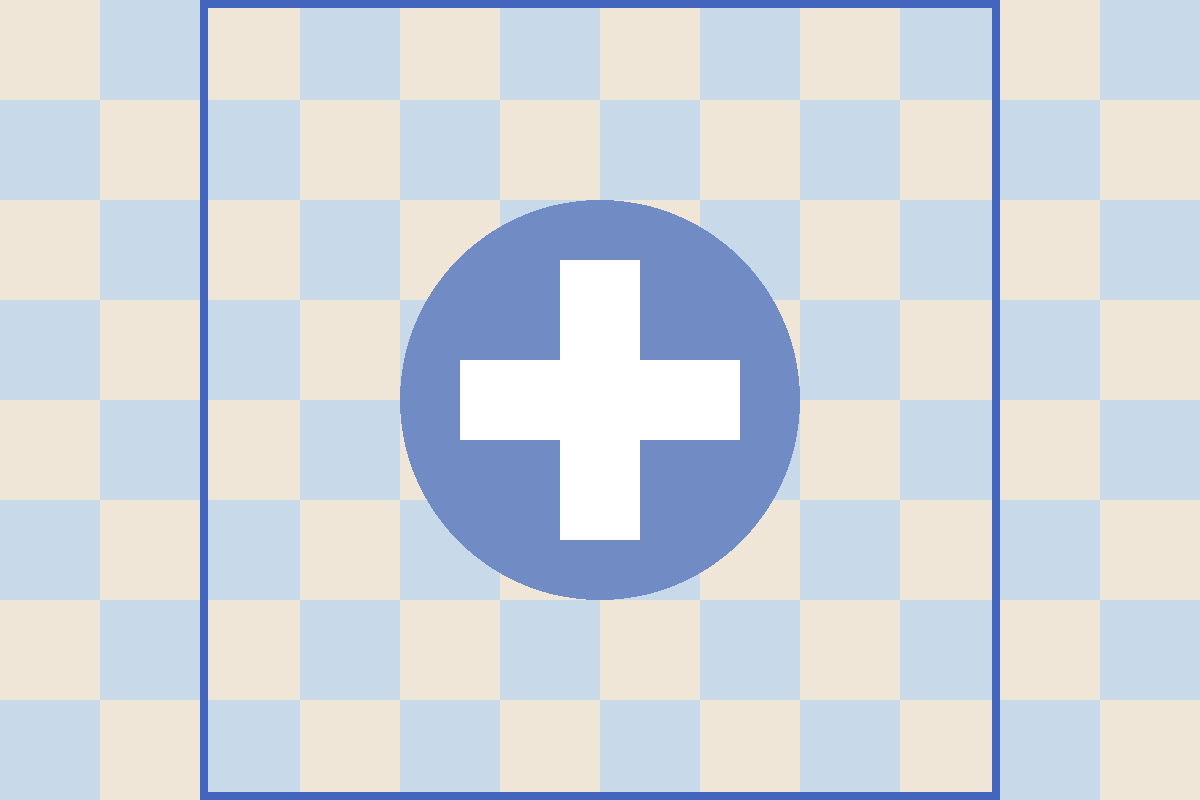
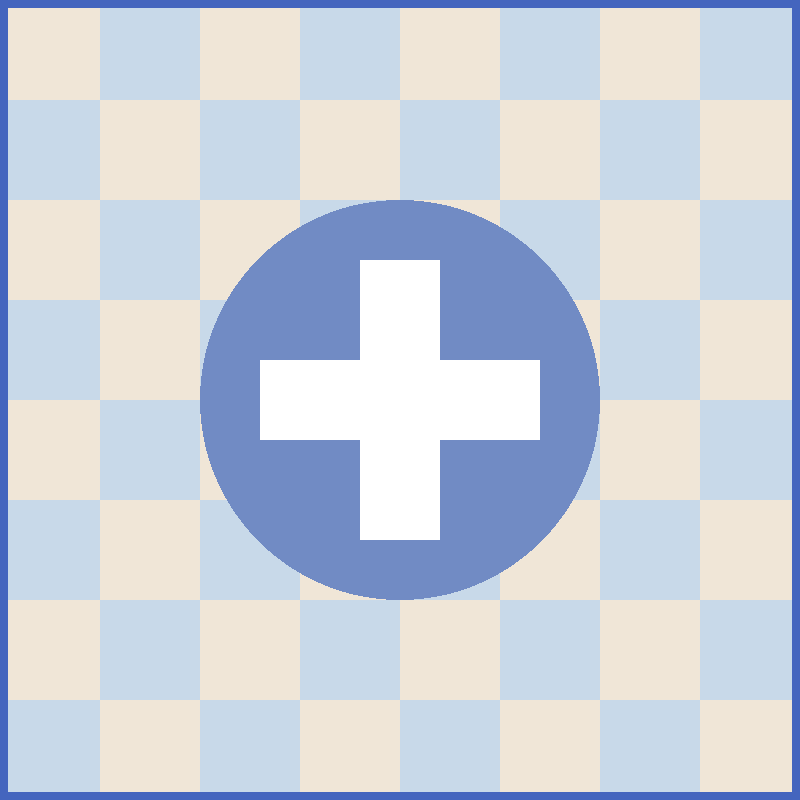
Laden Sie das 1200 × 800 synthetische Bild unten herunter. Wählen Sie 1:1, stellen Sie X auf 200 und Y auf 0 und verwenden Sie eine 800 × 800 Ernte. Das mittlere Quadrat wird beibehalten, während 200 Pixel von jeder Seite entfernt werden. Dies schneidet das Bild; es drückt das volle Rechteck nicht in ein Quadrat.
Laden Sie das synthetische Beispiel herunter| Quelle | Auswahl | Erwarteter Output |
|---|---|---|
| 1200 × 800 | X 200, Y 0, W 800, H 800 | 800 × 800 PNG |
Was mit deiner Datei passiert
Ein Crop wählt ein Rechteck von Quellpixeln aus. Der Export kann diese Pixel je nach gewähltem Format neu codieren.
| Modus | Was zu prüfen ist |
|---|---|
| Freier Anbau | Prüfen Sie die Kanten und Ausgabeabmessungen. |
| Festes Seitenverhältnis | Überprüfen Sie die Betreffposition vor dem Download. |
Zwei Beispieldateien
- Entfernen Sie nicht verwandte Informationen am Rand eines Screenshots und prüfen Sie alle vier Ränder.
- Schneiden Sie ein Porträtfoto auf ein Quadrat und überprüfen Sie, ob das Gesicht noch zentriert ist.
Häufig gestellte Fragen
Kann ich ein Bild in ein Quadrat oder ein 16:9-Rechteck schneiden?
Ja. Wählen Sie 1:1, 4:3 oder 16:9, um eine gezogene Auswahl einzuschränken. Die freie Auswahl erlaubt jedes Rechteck. Die Pixelrundung kann sich um ein Pixel vom genauen Verhältnis unterscheiden.
Ändert oder dehnt das Zuschneiden den ausgewählten Bereich aus?
Nein. Die Ausgabe enthält die ausgewählten Pixel in ihren ursprünglichen decodierten Dimensionen. Verwenden Sie den separaten Bildresizer, um die Ernte danach zu verkleinern.
Kann ich einen transparenten PNG-Hintergrund bewahren?
Ja. PNG und WebP Output behalten Transparenz. JPEG füllt transparente Bereiche mit dem ausgewählten weißen oder schwarzen Hintergrund. Metadaten und ursprüngliche Farbprofile werden nicht beibehalten.
Kann ich auf einem Telefon oder ohne zu ziehen schneiden?
Ja. Touch Dragging wird auf der Canvas unterstützt. Sie können auch die Felder X, Y, Breite und Höhe bearbeiten. Wenn die Leinwand fokussiert ist, verschieben Pfeiltasten die Auswahl und Shift bewegt sie um zehn Pixel.