Recortar imagem
Recorte imagens JPEG, PNG e WebP com proporções livres ou fixas (1:1, 16:9, 4:3).
Sua imagem
Arraste uma foto para cá
JPEG, PNG ou WebP · uma imagem · até 20 MiB
Arraste para fora para desenhar, para dentro para mover, ou um canto para redimensionar. As teclas de seta movem a seleção; segure Shift para 10 pixels.
Escolha uma imagem para iniciar.
Recorte a área que você quer manter
Mantenha um retângulo personalizado ou escolha um quadrado, 4:3 ou 16:9 proporção de aspecto. As coordenadas do Pixel referem-se à imagem original decodificada, não à antevisão da tela.
Como usar esta ferramenta
- Escolha uma imagem ainda JPEG, PNG ou WebP, até 20 MiB e 16 milhões de pixels.
- Arraste para fora da seleção para desenhar uma colheita, arraste para dentro para movê-la ou arraste um canto para redimensionar. Escolha uma relação de aspecto ou digite coordenadas exatas.
- Escolha PNG, JPEG ou saída WebP, recorte a imagem e baixe o resultado verificado. A alteração da seleção invalida o download anterior.
Exemplo prático
Uma foto de 1200 × 800 pode produzir uma cultura de 800 × 800 quadrados sem alongamento. Escolha 1:1, mova a seleção para enquadrar seu assunto e baixar. Para um logotipo transparente, use a saída PNG para preservar o alfa.
Recorte uma imagem em formato quadrado sem distorcer
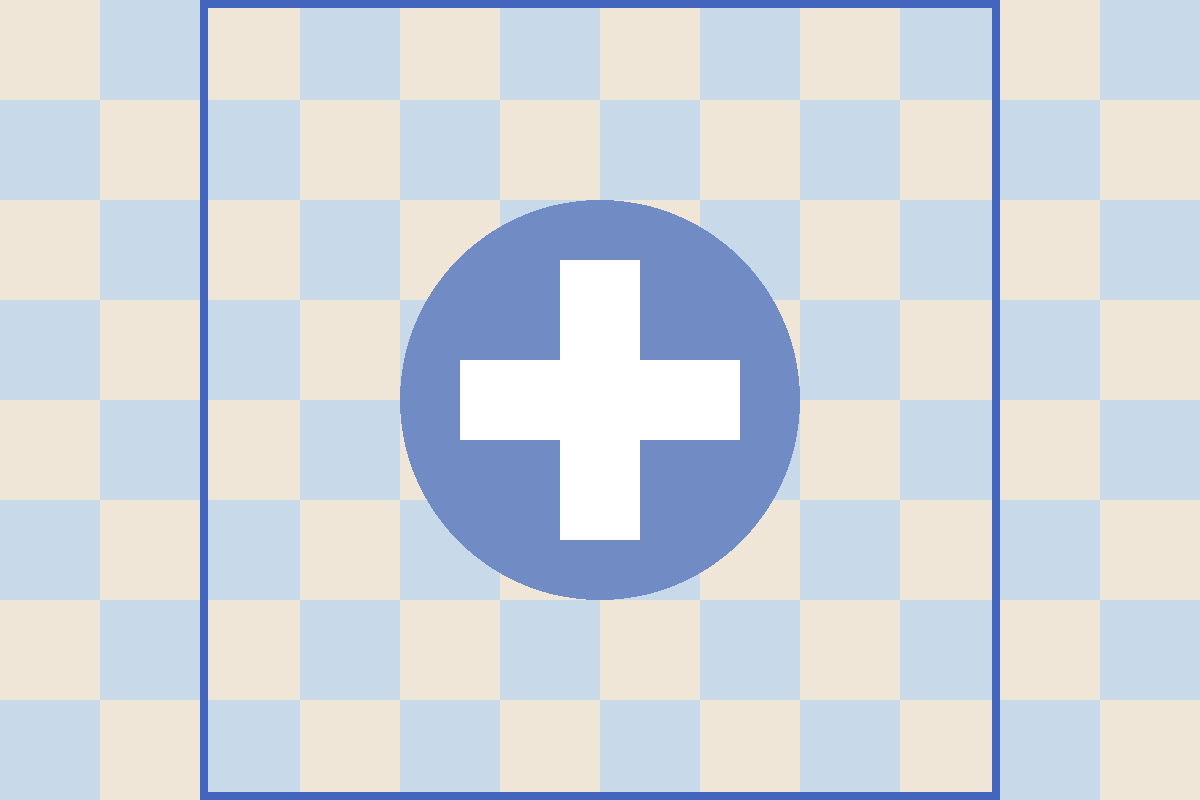
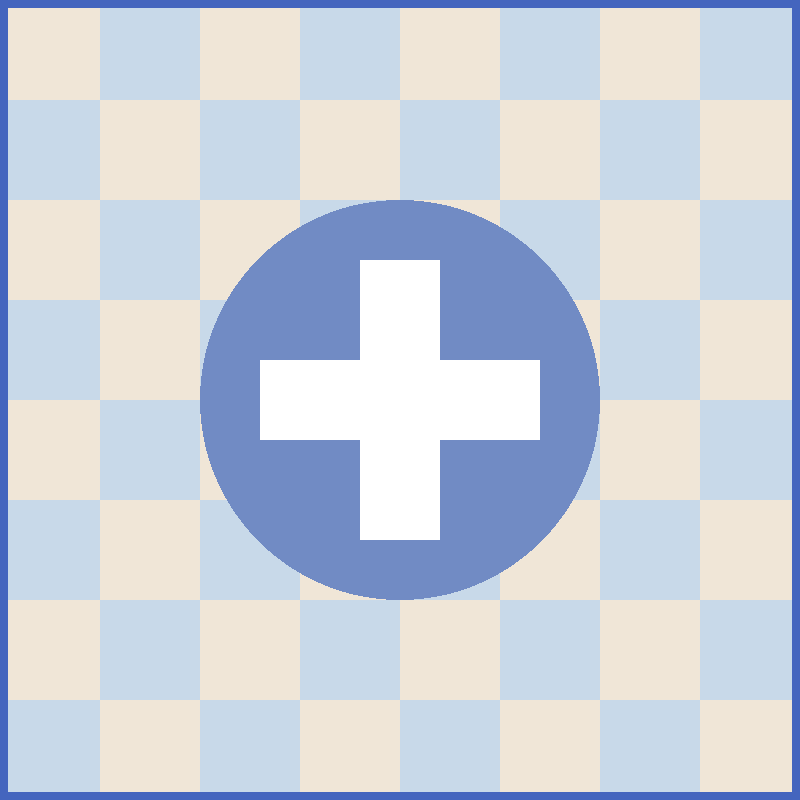
Baixe a imagem sintética 1200 × 800 abaixo. Escolha 1:1, definir X para 200 e Y para 0, e usar uma cultura 800 × 800. O quadrado médio é mantido enquanto 200 pixels são removidos de cada lado. Isto cultiva a imagem; não espreme o retângulo completo em um quadrado.
Baixe o exemplo sintético →| Origem | Selecção | Resultado esperado |
|---|---|---|
| 1200 × 800 | X 200, Y 0, W 800, H 800 | 800 × 800 PNG |
O que acontece com seu arquivo
Um recorte seleciona um retângulo de pixels de origem. Exportar pode recodificar esses pixels dependendo do formato escolhido.
| Modo | O que verificar |
|---|---|
| Cultura livre | Inspecione as bordas e dimensões de saída. |
| Razão de aspecto fixa | Verifique a posição do assunto antes de baixar. |
Dois arquivos de exemplo
- Remova informações não relacionadas na borda de uma captura de tela e inspecione todas as quatro bordas.
- Recorte uma foto de retrato para um quadrado e verifique se o rosto ainda está centrado.
Perguntas frequentes
Posso cortar uma imagem em um quadrado ou 16:9 retângulo?
Sim. Escolha 1:1, 4:3 ou 16:9 para restringir uma seleção arrastada. A seleção gratuita permite qualquer retângulo. O arredondamento do pixel pode diferir por um pixel da proporção exata.
O corte redimensiona ou alonga a área selecionada?
Não. A saída contém os pixels selecionados em suas dimensões decodificadas originais. Use o resizer de imagem separado para fazer a colheita menor depois.
Posso preservar um fundo PNG transparente?
Sim. PNG e saída WebP manter transparência. JPEG preenche áreas transparentes com o fundo branco ou preto selecionado. Metadados e perfis de cores originais não são retidos.
Posso cortar um telefone ou sem arrastar?
Sim. O arrastamento de toque é suportado na tela. Você também pode editar os campos X, Y, largura e altura. Com a tela focada, as setas movem a seleção e Shift move-a por dez pixels.