Recortar imagen
Recorta imágenes JPEG, PNG y WebP con proporciones libres o fijas (1:1, 16:9, 4:3).
Tu imagen
Arrastra una foto aquí
JPEG, PNG o WebP · una imagen · hasta 20 MiB
Arrastre fuera para dibujar, dentro para moverse, o un rincón para redimensionar. Las teclas de flecha mueven la selección; mantener el Shift para 10 píxeles.
Elige una imagen para empezar.
Recorta la parte que te interesa
Mantenga un rectángulo personalizado o elija una relación de aspecto cuadrado, 4:3 o 16:9. Las coordenadas Pixel se refieren a la imagen original decodificada, no a la vista previa de la pantalla.
Cómo usar esta herramienta
- Elija una imagen todavía JPEG, PNG o WebP, hasta 20 MiB y 16 millones de píxeles.
- Arrastre fuera de la selección para dibujar un cultivo, arrastre dentro para moverlo, o arrastre una esquina para redimensionar. Elija una relación de aspecto o escriba coordenadas exactas.
- Elija PNG, JPEG o salida WebP, reduzca la imagen y descargue el resultado verificado. Cambiar la selección invalida la descarga anterior.
Ejemplo práctico
Una foto de 1200 × 800 puede producir un cultivo de 800 × 800 cuadrados sin estiramiento. Elija 1:1, mueva la selección para enmarcar su tema y descargar. Para un logotipo transparente, utilice la salida PNG para preservar alpha.
Recorta una imagen en cuadrado sin deformarla
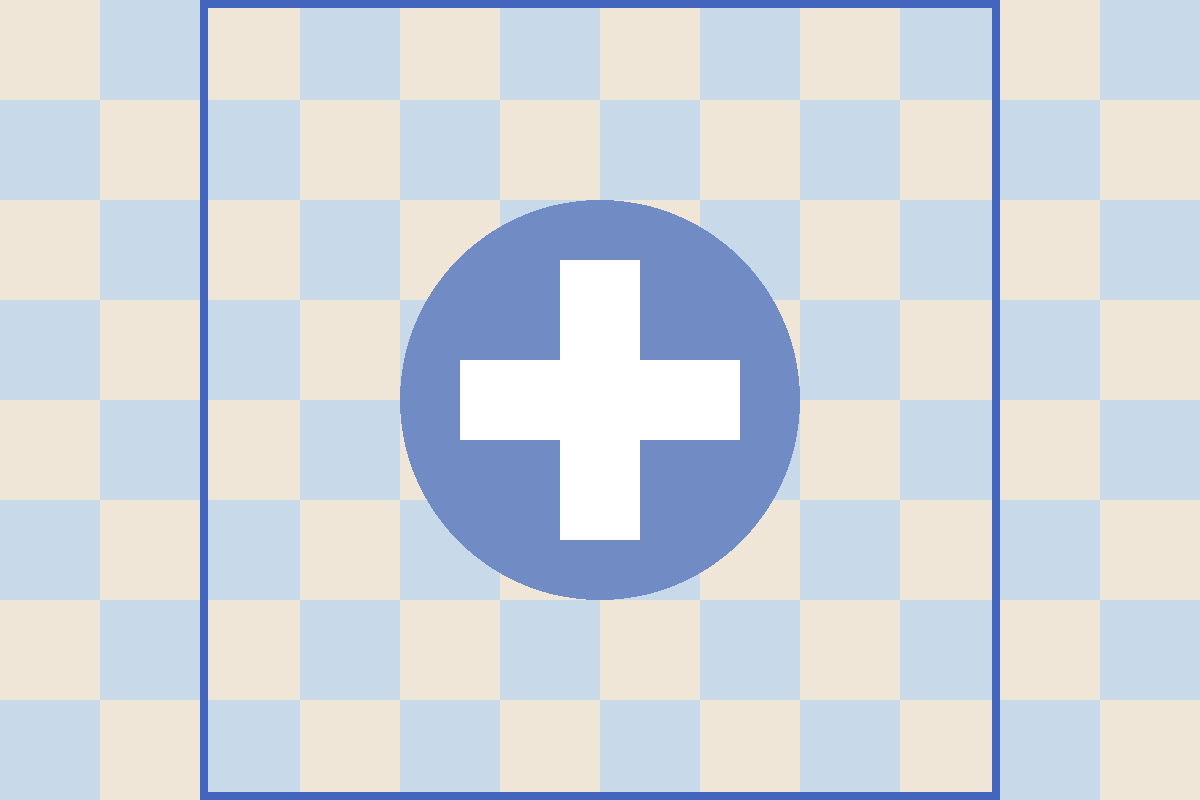
Descargar la imagen sintética 1200 × 800 a continuación. Elige 1:1, establece X a 200 y Y a 0, y utiliza un cultivo de 800 × 800. La plaza media se mantiene mientras que 200 píxeles se retiran de cada lado. Esto cultiva la imagen; no exprime el rectángulo completo en un cuadrado.
Descargar el ejemplo sintético →| Fuente | Selección | Producto previsto |
|---|---|---|
| 1200 × 800 | X 200, Y 0, W 800, H 800 | 800 × 800 PNG |
Qué ocurre con tu archivo
Un cultivo selecciona un rectángulo de píxeles fuente. La exportación puede volver a codificar esos píxeles dependiendo del formato elegido.
| Modo | Qué comprobar |
|---|---|
| Cultivo gratis | Inspeccione los bordes y las dimensiones de salida. |
| Relación de aspecto fijo | Compruebe la posición del sujeto antes de descargar. |
Dos archivos de ejemplo
- Eliminar información no relacionada en el borde de una captura de pantalla e inspeccionar los cuatro bordes.
- Recorre una foto de retrato a una plaza y compruebe que la cara sigue centrada.
Preguntas frecuentes
¿Puedo recortar una imagen en un rectángulo cuadrado o 16:9?
Sí. Elija 1:1, 4:3 o 16:9 para limitar una selección arrastrada. La selección gratuita permite cualquier rectángulo. El redondeo de píxel puede diferir por un píxel de la relación exacta.
¿Redimensiona el tamaño o estira el área seleccionada?
No. La salida contiene los píxeles seleccionados en sus dimensiones decodificadas originales. Utilice el resizer de imagen separado para hacer el cultivo más pequeño después.
¿Puedo preservar un fondo PNG transparente?
Sí. Los productos PNG y WebP conservan la transparencia. JPEG llena áreas transparentes con el fondo blanco o negro seleccionado. Los metadatos y los perfiles de color originales no se conservan.
¿Puedo recortar en un teléfono o sin arrastrar?
Sí. El arrastre táctil se apoya en el lienzo. También puede editar los campos X, Y, ancho y alto. Con el lienzo concentrado, las teclas de flecha mueven la selección, y Shift lo mueve por diez píxeles.