图片裁剪
支持自由比例或 1:1、16:9、4:3 等预设精确裁剪单张图片。
原图
将照片拖到这里
JPEG,PNG或WebP等一幅相片最高为20,MiB等。
拖出外来绘制,内去移动,或转角来调整大小。箭头键移动选择区; 按住 Shift 10 像素。
选择要开始的图像。
裁剪照片,只保留需要的区域
保持自定义的矩形或选择正方形,即4:3或16:9相距比。像素坐标是指已解码的原始图像,而不是屏幕预览。
使用步骤
- 选择一个仍然为JPEG,PNG或WebP图像,最高可达20 MiB和1600 万像素。
- 将选中区域外拖动以绘制一个裁剪,拖入以移动,或拖动角来调整大小。选择一个宽度比或类型精确坐标。
- 选择 PNG, JPEG 或 WebP 输出,裁剪图像并下载已核实的结果。更改选中范围会使上次的下载无效。
实用示例
1200×800相片可以产生出800×800平方作物而无需伸展。选择 1: 1 , 移动选择框以设定主题并下载。对于透明的标志,使用PNG输出来保存α.
将图片裁成正方形且保持比例
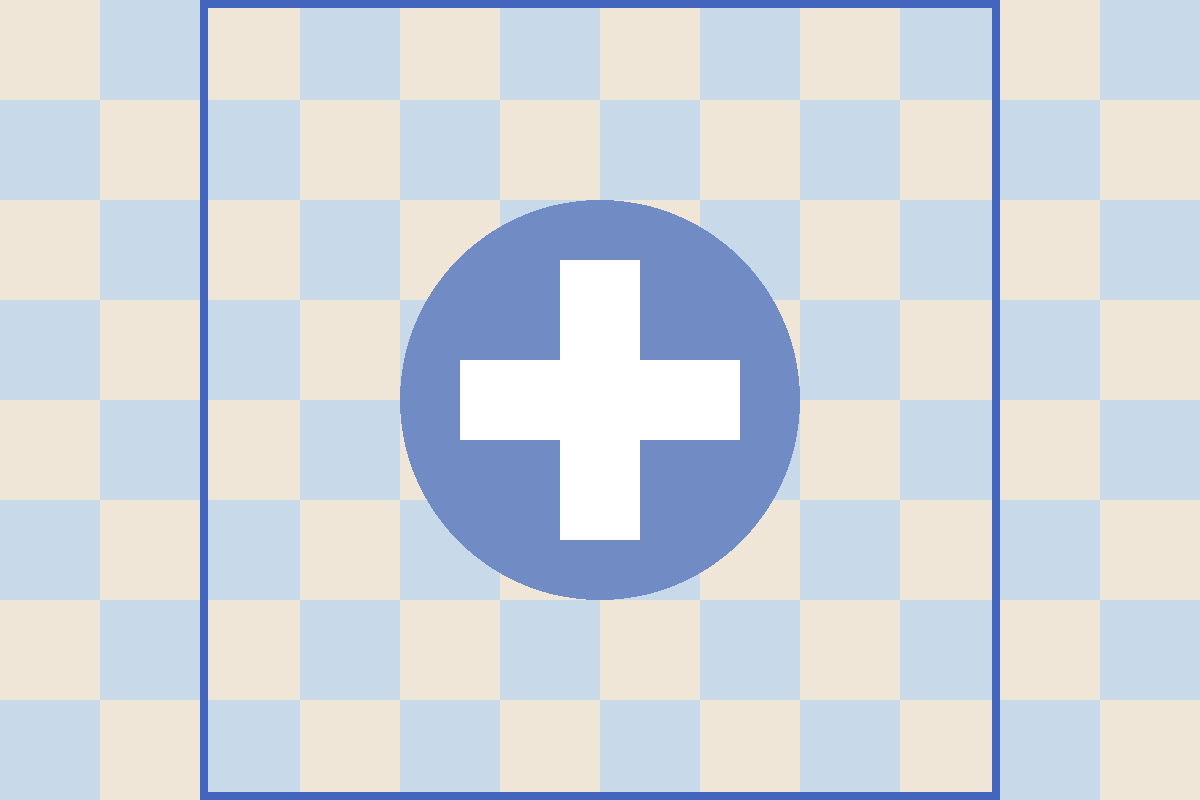
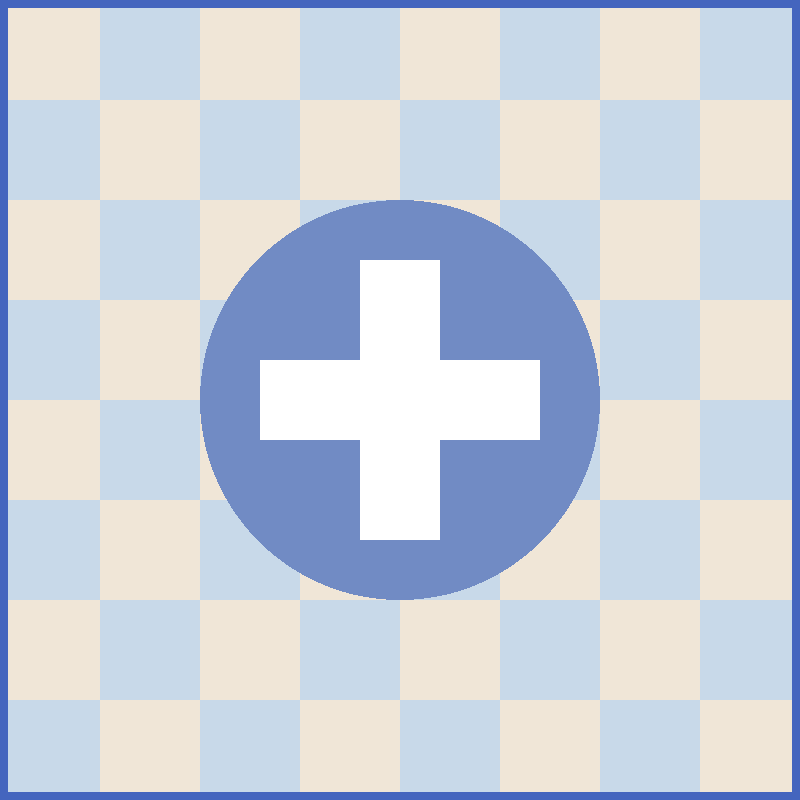
下载下方的1200×800合成图像。选择1:1,设置X至200和Y至0,并使用800×800作物。中间的正方形保留了下来,而两边有200像素被取出。这种收割图像;它不会把完整的矩形挤入正方形。
下载合成实例 {}| 来源 | 选择 | 预期产出 |
|---|---|---|
| 1200 × 800 | X 200, Y 0, W 800, H 800 | 800 × 800 PNG |
文件如何处理
裁剪选择源像素的矩形。导出可能根据所选格式重新编码这些像素。
| 模式 | 需要检查的内容 |
|---|---|
| 免费作物 | 检查边缘和输出维度。 |
| 固定宽度比 | 下载前检查主题位置。 |
两个示例文件
- 删除截图边缘的不相干信息并检查所有四个边缘。
- 将一幅肖像相片剪成正方形,并检查面相是否仍以相貌为中心。
常见问题
我可以把一个图像剪成正方形还是16:9矩形?
是。 选择 1: 1、 4: 3 或 16: 9 来限制拖曳的选择。 自由选择允许任何矩形。 像素四舍五入可以与精确比值相差一像素。
裁剪是调整大小还是拉长选定区域 ?
没有。输出中包含被选中的像素,其原始解码维度。使用单独的图像再喷雾器来使收割后的收割更小。
我能保留一个透明的PNG背景吗?
是的, PNG 和 WebP 输出保留了透明性。 JPEG 以选中的白色或黑色背景填充透明区域。 元数据和原始色彩配置不保留。
我可以在电话上收割,还是不用拖?
是。 在画布上支持了触摸拖曳。 您也可以编辑 X 、 Y 、 宽度和高度字段。 在画布中,箭头键会移动选择,并让它移动十像素。